Immagini e file
Le immagini e i PDF del sito stanno tutti in Media, nel menu laterale. Un'immagine caricata una volta si può usare in quante sezioni vuoi.
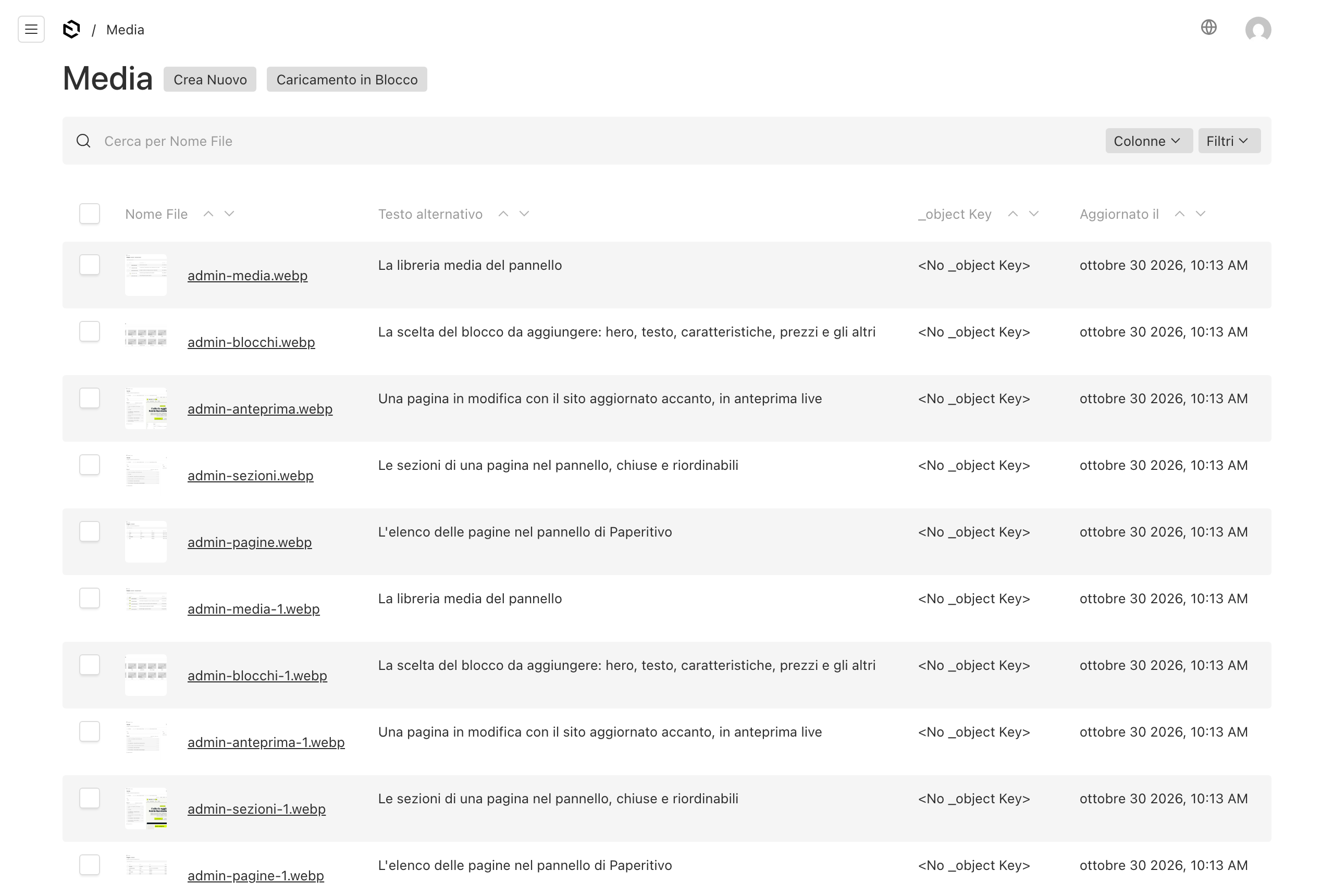
Caricare un'immagine
- In Media premi Crea Nuovo.
- Premi Seleziona un file e scegli il file dal computer, oppure trascinalo nel riquadro. Con Incolla URL carichi un'immagine che è già online, dal suo indirizzo.
- Scrivi il Testo alternativo (vedi sotto).
- Premi Salva.
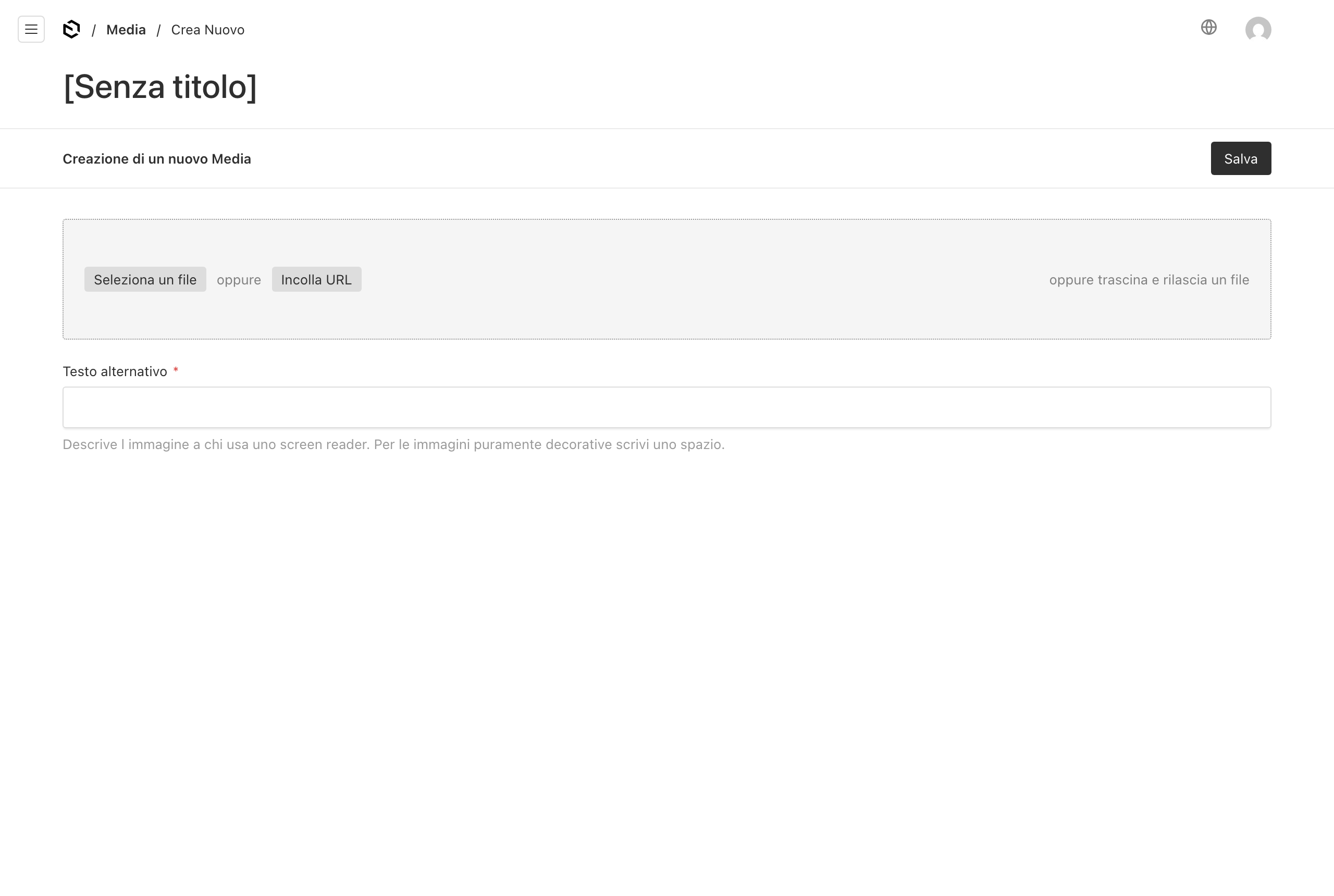
Per caricare tante immagini insieme, da Media usa Caricamento in Blocco.
Si possono caricare immagini (JPEG, PNG, WebP e gli altri formati comuni) e PDF. Nella demo ogni file può pesare al massimo 5 MB.
Non serve ridimensionare le foto prima di caricarle: il sito prepara da solo le versioni leggere per telefono e computer. Carica però l'immagine già ritagliata come vuoi che si veda.
Il testo alternativo
Il Testo alternativo descrive l'immagine a chi non la vede: le persone che usano uno screen reader, e i motori di ricerca. È obbligatorio. Scrivi in una frase cosa mostra l'immagine, per esempio "La sala del ristorante apparecchiata per una cena". Per le immagini solo decorative, che non dicono niente, scrivi uno spazio.
Usare un'immagine in una sezione
Nei campi immagine delle sezioni (per esempio Immagine di sfondo nella Hero, o Immagine in Testo e immagine):
- Scegli tra esistente apre la libreria Media: clicca l'immagine che vuoi;
- Crea Nuovo carica un'immagine nuova senza uscire dalla pagina, e la aggiunge anche alla libreria;
- oppure trascina il file direttamente sul campo.
Per cambiare l'immagine, toglila con la crocetta accanto al nome del file e scegline un'altra.
Se sostituisci un file in Media, cambia in tutte le sezioni che lo usano. Per cambiare l'immagine di una sola sezione, caricane una nuova e sceglila lì.