Le pagine
Ogni pagina del sito è una voce in Pagine. Una pagina ha solo un titolo, un indirizzo e una sequenza di sezioni: tutto il contenuto sta nelle sezioni.
L'elenco
Da Pagine, nel menu laterale, vedi tutte le pagine con il Titolo, lo Slug (la parte finale dell'indirizzo), lo Stato e la data in cui sono state cambiate l'ultima volta (Aggiornato il). Per aprire una pagina, clicca il suo titolo.
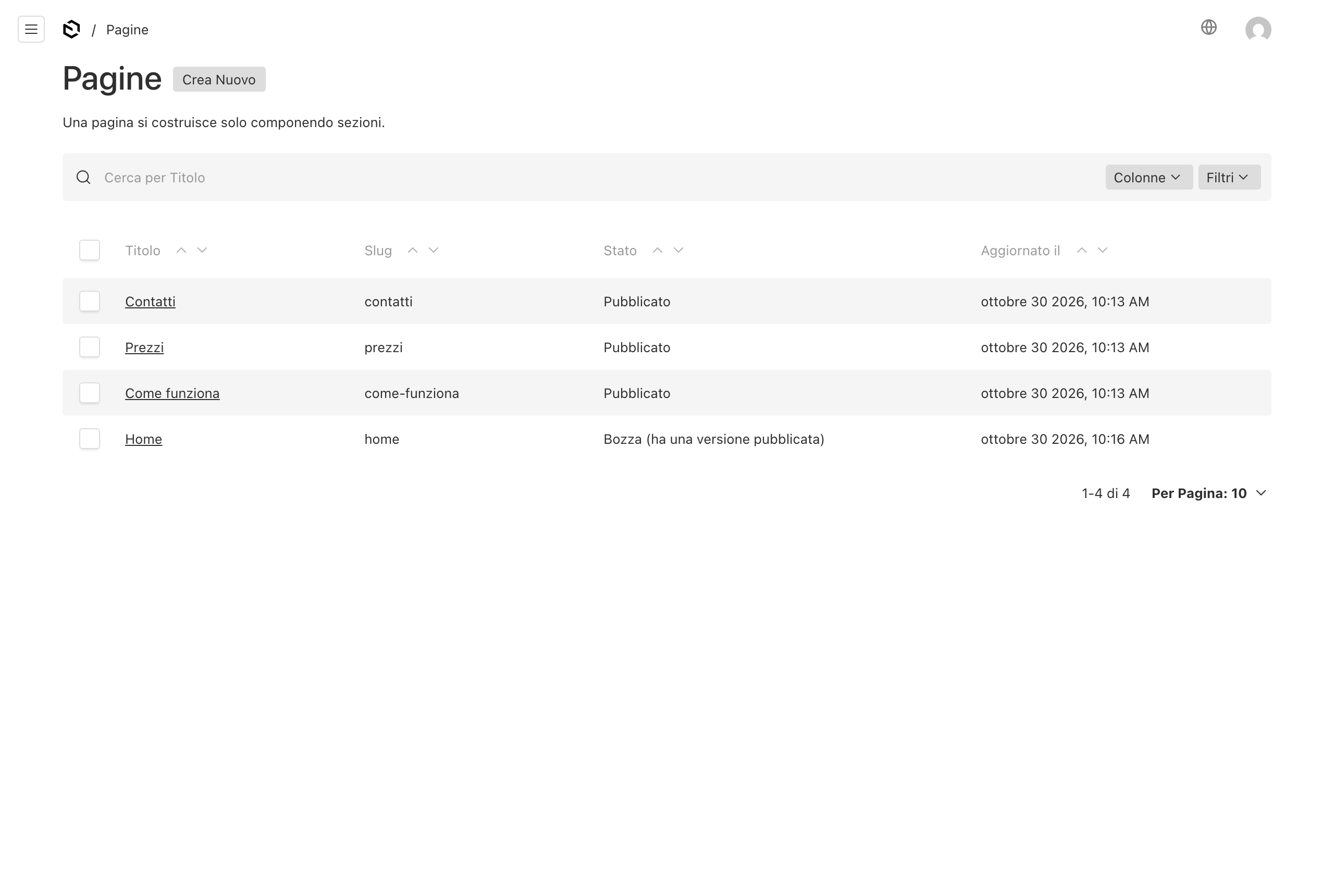
La colonna Stato dice cosa vede chi visita il sito:
| Stato | Cosa significa |
|---|---|
| Pubblicato | il sito mostra esattamente questa pagina. |
| Bozza (ha una versione pubblicata) | ci sono modifiche non ancora pubblicate: il sito mostra ancora la versione precedente. |
| Bozza | la pagina non è mai stata pubblicata: sul sito non c'è. |
Creare una pagina
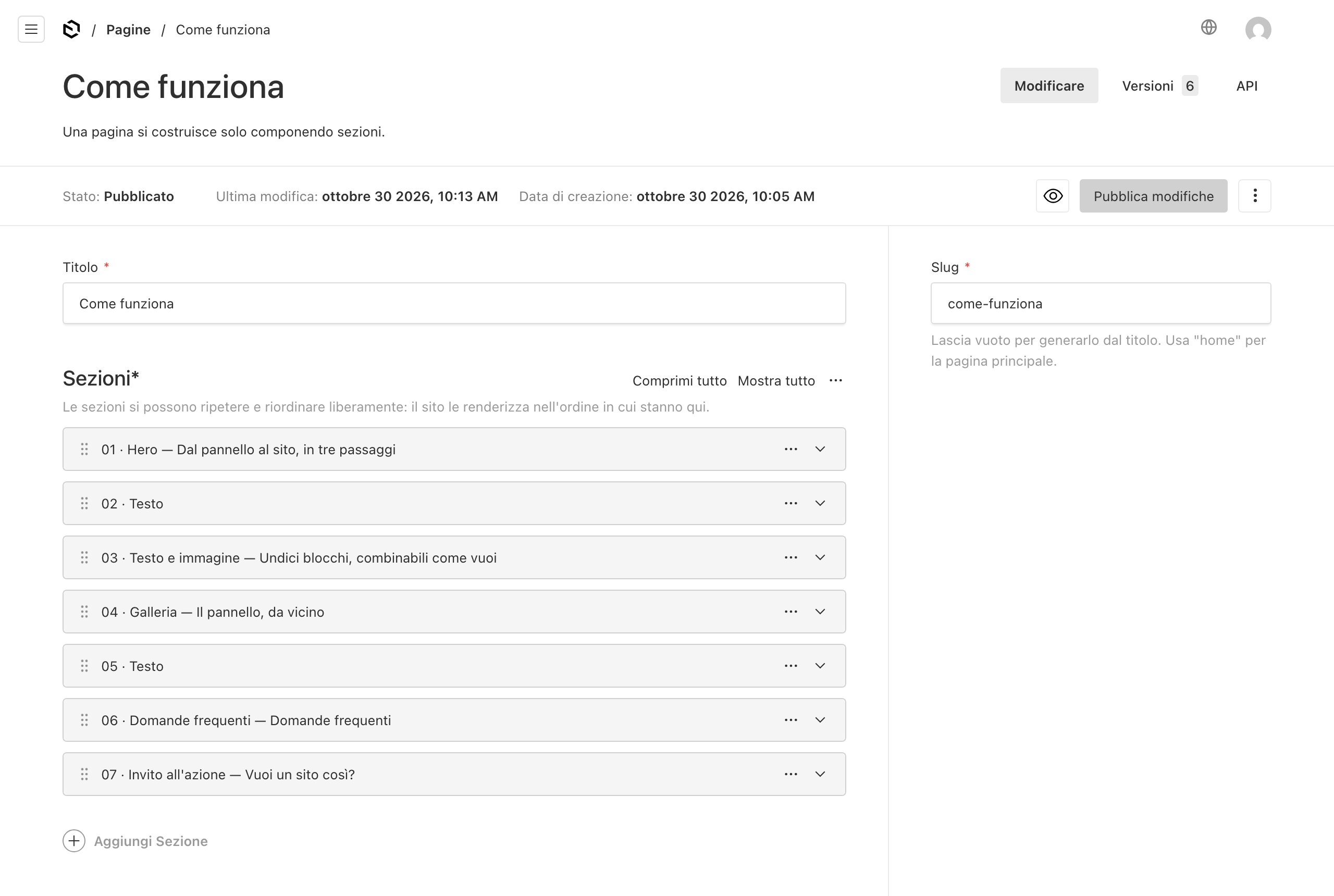
- In Pagine premi Crea Nuovo.
- Scrivi il Titolo. È il nome della pagina, quello che vedi nell'elenco e nella scheda del browser.
- Lascia vuoto lo Slug: si genera da solo dal titolo. "Chi siamo" diventa
chi-siamo, e la pagina sarà all'indirizzo del tuo sito seguito da/chi-siamo. - Aggiungi almeno una sezione con Aggiungi Sezione: una pagina senza sezioni non si può pubblicare. Come si fa è spiegato in Le sezioni.
- Quando sei soddisfatta o soddisfatto, premi Pubblica modifiche. Finché non lo fai la pagina resta una bozza (vedi Anteprima e pubblicazione).
La home del sito è la pagina con slug home. Non cambiarle lo slug: il sito resterebbe senza pagina principale.
Lo slug
Lo slug è la parte dell'indirizzo che identifica la pagina. Ammette solo lettere minuscole, numeri e trattini, senza spazi né accenti; se scrivi lettere maiuscole o accentate, il pannello le converte da solo.
Cambiare lo slug di una pagina già online cambia il suo indirizzo: chi aveva salvato o condiviso il vecchio link troverà una pagina che non esiste più. Se devi farlo, ricordati di aggiornare anche il menu e i pulsanti che puntano a quella pagina.
Duplicare, eliminare, ritirare una pagina
Il pulsante con i tre puntini, accanto a Pubblica modifiche, apre le altre azioni sulla pagina:
- Crea Nuovo — una pagina nuova, vuota.
- Duplica — una copia della pagina, da cui partire per una pagina simile. Ricordati di cambiarle titolo e slug.
- Annulla pubblicazione — toglie la pagina dal sito senza cancellarla: torna una bozza, e la puoi ripubblicare quando vuoi.
- Elimina — cancella la pagina dal pannello e dal sito.
Elimina non si annulla: la pagina e tutte le sue versioni spariscono. Se vuoi solo toglierla dal sito, usa Annulla pubblicazione.