Anteprima e pubblicazione
Ogni modifica a una pagina passa da tre momenti: la bozza, che il pannello salva da solo mentre scrivi; l'anteprima, dove la vedi come la vedrà chi visita il sito; la pubblicazione, che la mette online.
Il salvataggio automatico
Non c'è un pulsante per salvare: mentre lavori su una pagina, il pannello salva da solo una bozza ogni pochi secondi. Puoi chiudere la scheda in qualunque momento senza perdere niente.
La bozza però non cambia il sito. Finché non pubblichi, chi visita il sito continua a vedere la versione precedente; in alto, accanto a Stato, il pannello scrive Modificato per ricordartelo.
Guardare l'anteprima
Il pulsante con l'occhio, accanto a Pubblica modifiche, apre l'anteprima live: il sito vero, con la tua bozza, affiancato al form. Si aggiorna da solo mentre scrivi, e lo ripremi per chiuderlo.
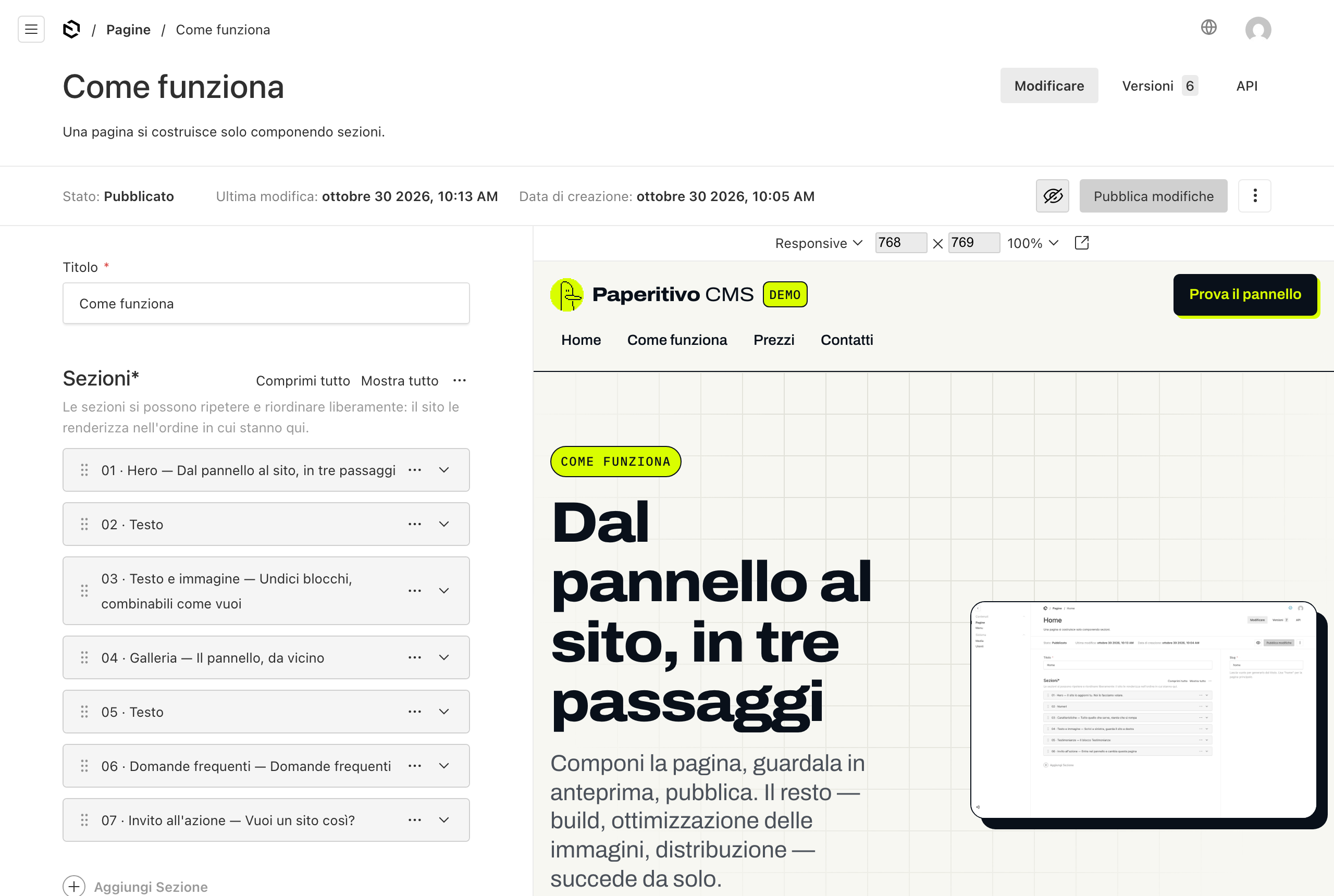
Sopra l'anteprima, il menu Responsive e le misure accanto permettono di vedere la pagina com'è su un telefono o su un tablet.
Pubblicare
Quando la pagina è pronta, premi Pubblica modifiche. Il pannello controlla che i campi obbligatori siano riempiti e mette online la pagina.
Il sito però non cambia nello stesso istante: dopo ogni pubblicazione viene ricostruito, e ci vogliono un paio di minuti. Per sapere quando è pronto, guarda l'icona in alto a destra.
L'aggiornamento del sito
L'icona accanto al tuo account dice a che punto è il sito. Passandoci sopra con il mouse compare la spiegazione.
| Icona | Cosa significa |
|---|---|
| il mondo, grigio | "Nessun aggiornamento del sito in corso": il sito è già quello pubblicato. |
| un cerchio che gira | "Aggiornamento del sito in corso…" (o "in coda…"): aspetta prima di ricontrollare il sito. |
| una spunta verde | "Sito aggiornato alle…", con l'ora: le modifiche sono online. |
| un punto esclamativo rosso | "Aggiornamento del sito non riuscito: avvisa chi gestisce il sito". Scrivici. |
Se dopo la spunta verde il sito ti sembra ancora vecchio, ricarica la pagina del sito: il browser a volte mostra la copia che aveva già.
Tornare indietro
- Per buttare via una bozza e ripartire da quello che c'è online, clicca Ritorna alla versione pubblicata, accanto alla scritta Modificato.
- Per togliere una pagina dal sito senza cancellarla, usa Annulla pubblicazione dal menu con i tre puntini (vedi Le pagine).
Le versioni
Ogni pubblicazione e ogni bozza salvata restano nella scheda Versioni, in alto a destra nella pagina. Per ognuna vedi quando è stata salvata e lo stato: Attualmente Pubblicato, Precedentemente Pubblicato, Bozza, Salvataggio automatico.
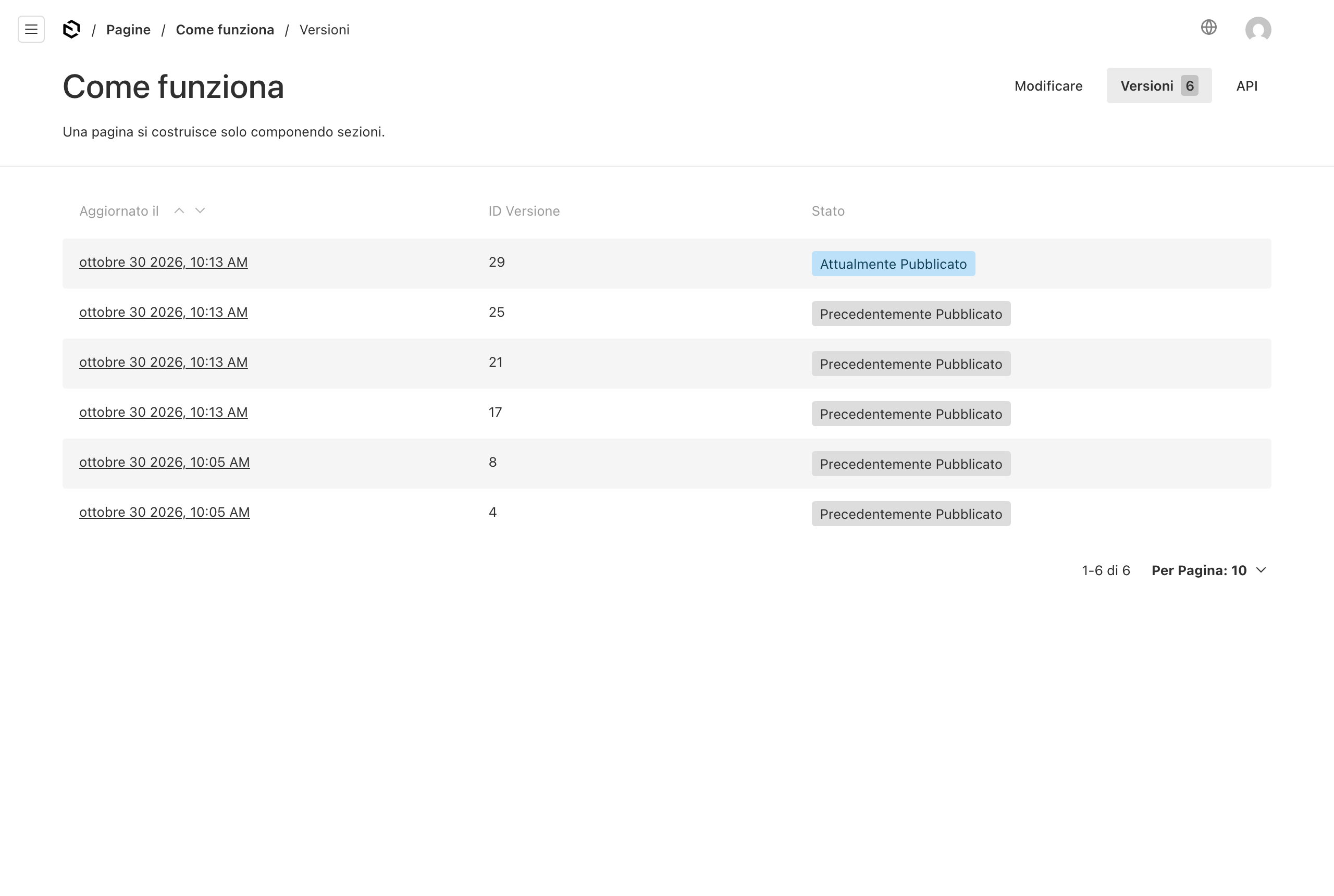
Cliccando una versione la confronti con quella attuale, campo per campo: il pannello evidenzia cosa è cambiato. Se vuoi tornare a quella versione, premi Ripristina questa versione.