Le sezioni
Una pagina è una pila di sezioni, dall'alto in basso: un'apertura con un titolo grande, un blocco di testo, una galleria di immagini, i contatti. Il sito le mostra nello stesso ordine in cui stanno nel pannello. La grafica di ogni sezione è già pronta: tu scegli quali usare e cosa scriverci.
Aggiungere una sezione
In fondo all'elenco delle sezioni premi Aggiungi Sezione e scegli il tipo. La nuova sezione compare in fondo alla pagina, già aperta, con i suoi campi da riempire.
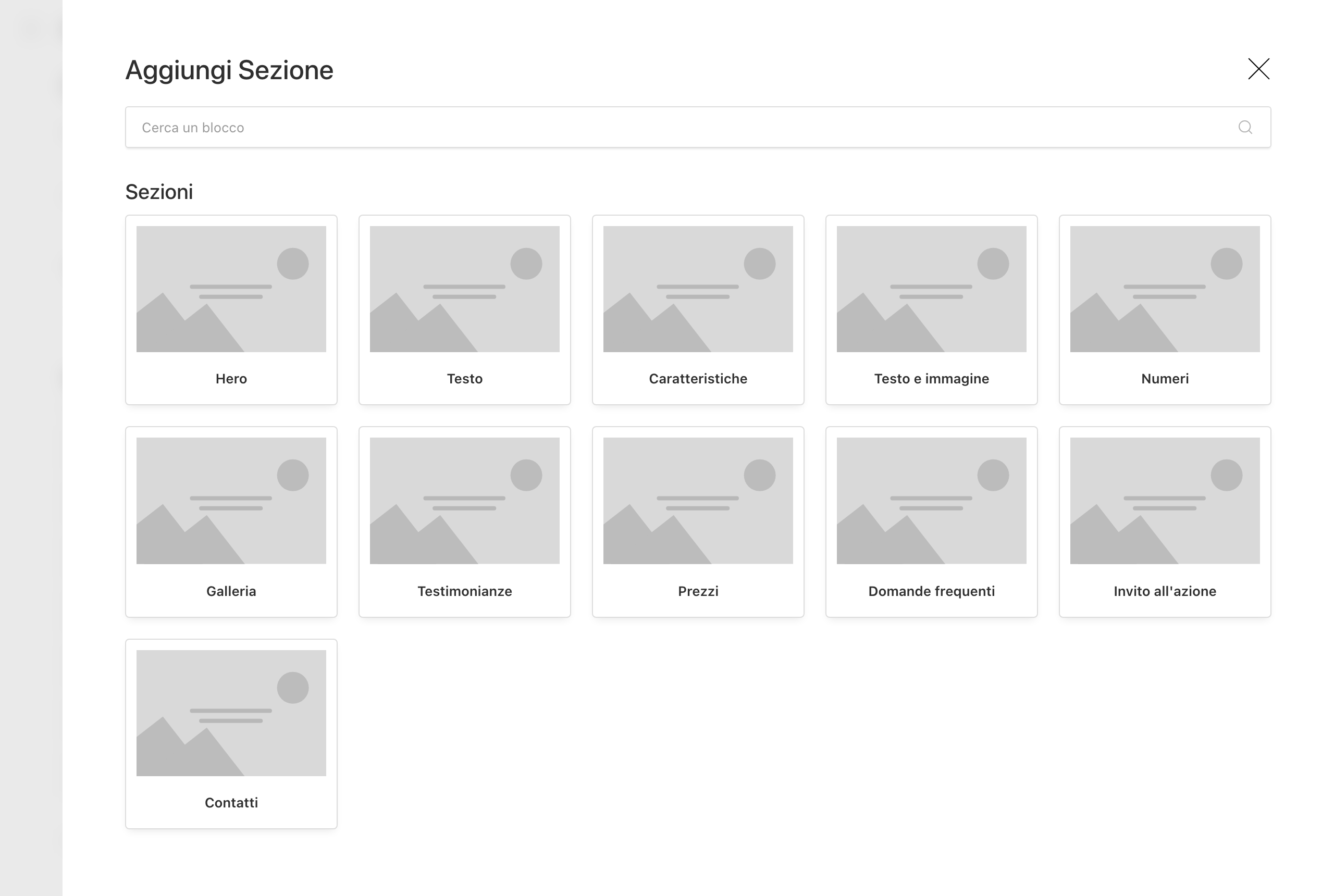
I campi con l'asterisco sono obbligatori: finché sono vuoti, la pagina non si pubblica. Lo stesso tipo di sezione si può usare quante volte vuoi nella stessa pagina.
Aprire, chiudere, riordinare
Ogni sezione è una riga con un numero, il tipo e il titolo, per esempio "01 · Hero — Dal pannello al sito, in tre passaggi". Clicca la riga per aprirla e vedere i suoi campi; cliccala di nuovo per chiuderla. Comprimi tutto e Mostra tutto, sopra l'elenco, chiudono o aprono tutte le sezioni insieme.
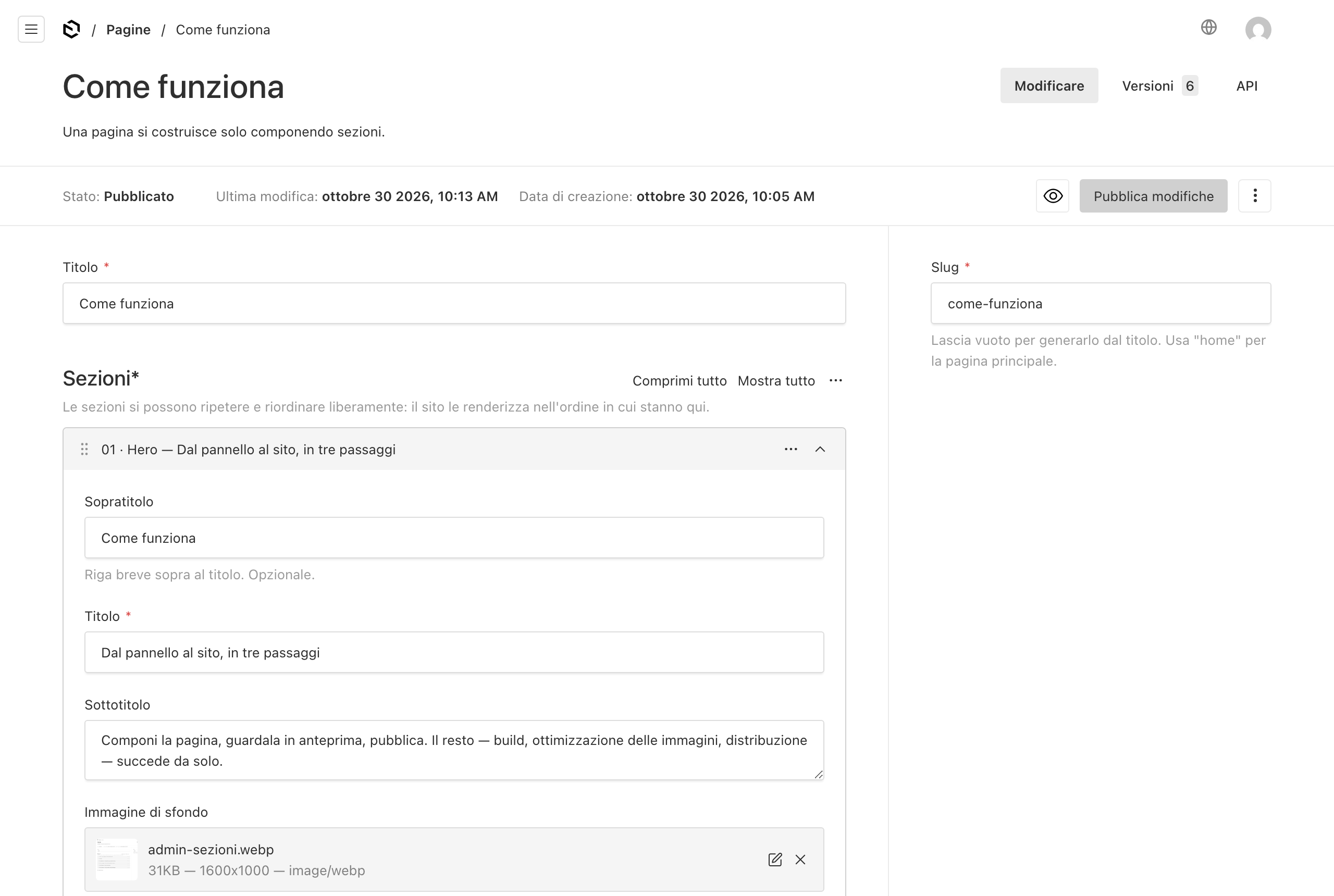
Per spostare una sezione, trascinala tenendo premuta la maniglia a sinistra, quella con i sei puntini. In alternativa, il pulsante con i tre puntini sulla riga apre un menu con:
- Sposta sopra e Sposta sotto — la sposta di un posto;
- Aggiungi sotto — aggiunge una nuova sezione subito dopo questa;
- Duplica — ne fa una copia, subito sotto;
- Copia riga e Incolla riga — per copiare una sezione e incollarla altrove;
- Rimuovi — la toglie dalla pagina.
Una sezione rimossa per sbaglio si recupera: finché non pubblichi, il sito non cambia, e ogni versione precedente della pagina resta nelle versioni.
I pulsanti
Molte sezioni hanno uno o due Pulsanti. Per ognuno scrivi l'Etichetta, il testo sul pulsante, e scegli la Destinazione:
- Pagina del sito — scegli la Pagina dall'elenco. Se poi la pagina cambia slug, il pulsante la segue da solo.
- URL esterno — scrivi l'indirizzo completo nel campo URL, con
https://davanti.
Le immagini
Nei campi immagine puoi scegliere un'immagine già caricata con Scegli tra esistente, caricarne una nuova con Crea Nuovo, o trascinare il file direttamente sul campo. Più dettagli in Immagini e file.
I tipi di sezione
Questi sono i tipi della demo. Il tuo sito può averne altri, o solo una parte.
| Sezione | A cosa serve | I campi principali |
|---|---|---|
| Hero | l'apertura della pagina, con un titolo grande | Sopratitolo, Titolo, Sottotitolo, Immagine di sfondo, fino a due Pulsanti, Variante di layout (Centrato, Allineato a sinistra, Con immagine affiancata) |
| Testo | un testo libero, con titoli, elenchi e link | Contenuto, Larghezza (Contenuto o Piena), Allineamento (A sinistra o Centrato) |
| Caratteristiche | i punti di forza, in una griglia con un'icona ciascuno | Titolo, Testo introduttivo, gli Elementi (fino a otto, ognuno con Icona, Titolo, Testo), Colonne |
| Testo e immagine | un testo con un'immagine accanto | Titolo, Testo, i Punti elenco, Immagine, Posizione dell'immagine (A destra o A sinistra), un Pulsante |
| Numeri | fino a quattro numeri in evidenza | Titolo (facoltativo), e per ogni numero Valore ed Etichetta |
| Galleria | una griglia di immagini | Titolo, Testo introduttivo, le Immagini (fino a dodici, ognuna con la sua Didascalia), Colonne |
| Testimonianze | le parole dei tuoi clienti | Titolo, e per ogni testimonianza Citazione, Autore, Ruolo o azienda, Foto (senza foto compaiono le iniziali) |
| Prezzi | i piani o i pacchetti, affiancati | Titolo, Testo introduttivo, i Piani (fino a quattro: Nome, Prezzo, Periodo, Descrizione, Cosa include, In evidenza, un Pulsante), Nota a piè di sezione |
| Domande frequenti | domande e risposte che si aprono con un clic | Titolo, Testo introduttivo, e per ogni domanda Domanda e Risposta |
| Invito all'azione | una fascia che invita a fare qualcosa: scrivere, comprare | Titolo, Testo, fino a due Pulsanti, Tono (Colore del brand o Scuro) |
| Contatti | email, telefono, indirizzo e orari | Titolo, Testo introduttivo, e nei Recapiti Email, Telefono, Indirizzo, Orari: quelli vuoti non compaiono |
Scrivere nella sezione Testo
Il campo Contenuto è un piccolo editor: scrivi come in un documento, e con la barra degli strumenti in alto, o quella che compare selezionando il testo, applichi la formattazione. Sono disponibili i titoli di secondo e terzo livello, il grassetto, il corsivo, i link, gli elenchi puntati e numerati e le citazioni.
Le opzioni sono poche di proposito: colori, caratteri e allineamenti li decide la grafica del sito, così ogni pagina resta coerente con le altre.